Minggu, 17 Juli 2011

Cara Buat Random Post Di Blog Versi III

Pada pembahasan sebelumnya kita sudah pernah belajar bersama bagaimana cara buat random post di blog dan cara buat random post di blog versi II. Nah, pada kesempatan kali ini kita juga akan membahas mengenai tema yang sama, tetapi dengan cara yang berbeda untuk menamba pengetahuan blogging kita.


Yang membedakan pada pembahasan kali ini adalah kita akan membuat random post di blog tanpa melalui editing kode HTML template yang kadang cukup membingungkan bagi sebagian blogger khususnya pemula. Kita hanya perlu menambahkan script pada pilihan gadget HTML/JavaScript.

Bagaimana cara buat random post di blog versi III ini?

Pertama, masuk terlebih dahulu ke dalam akun blogger kita masing-masing.
Klik fitur rancangan.
Klik tambah gadget.
Pilih HTML/JavaScript.
Masukan script berikut ini.

<script type="text/javascript">
var randarray = new Array();var l=0;var flag;
var numofpost=10;function randomposts(json){
var total = parseInt(json.feed.openSearch$totalResults.$t,10);
for(i=0;i < numofpost;){flag=0;randarray.length=numofpost;l=Math.floor(Math.random()*total);for(j in randarray){if(l==randarray[j]){ flag=1;}}
if(flag==0&&l!=0){randarray[i++]=l;}}document.write('<ul>');
for(n in randarray){ var p=randarray[n];var entry=json.feed.entry[p-1];
for(k=0; k < entry.link.length; k++){if(entry.link[k].rel=='alternate'){var item = "<li>" + "<a href=" + entry.link[k].href + ">" + entry.title.$t + "</a> </li>";
document.write(item);}}
}document.write('</ul>');}
</script>
<script src="/feeds/posts/default?alt=json-in-script&start-index=1&max-results=1000&
callback=randomposts" type="text/javascript"></script>

klik simpan dan selesai.

Keterangan :

  • var numofpost=10 menunjukan jumlah random post yang ditampilkan dalam sidebar blog kita, ganti sesuai selera.


Mudah bukan?
Jika ada pertanyaan dan tanggapan silakan sampaikan lewat kotak komentar ya kawan.
Salam blogger.

Sabtu, 16 Juli 2011

Menampilkan Judul Postingan Saja Pada Halaman Utama

Sebagian blogger beranggapan jika menampilkan terlalu banyak postingan dalam halaman utama blog membuat blog mereka menjadi terasa kurang nyamana untuk dilihat. Selain karena terlalu rumit dengan banyaknya kalimat dan gambar, menampilkan terlalu banyak postingan di halaman utama juga pasti membuat ukuran blog menjadi berat hingga pada akhirnya membuat proses loading blog tersebut menjadi lebih lama.


Salah satu alternatif yang biasanya digunakan adalah dengan cara membuat read more pada blog. Dengan adanya read more akan membuat tampilan setiap postingan yang ada di halaman depan blog menjadi lebih ringkas, sehingga membuat tampilan lebih nyaman dan ukuran blog pun tidak terlalu berat.

Akan tetapi, ada cara lain yang dapat kita coba guna mempermudah akses pembaca dalam mengamati postingan blog kita sekaligus membuat tampilan utama blog menjadi lebih ringan, ringkas, dan jelas. Kita dapat mencoba menampilkan judul postingan saja pada halaman utama.

Bagaimana cara menampilkan judul postingan saja pada halaman utama blog?

Pertama, masuk ke dalam akun blogger kita masing-masing.
Klik fitur rancangan.
Klik edit HTML.
Berikan tanda contreng pada Expand Template Widget.
Cari kode HTML berikut ini.

]]></b:skin>

Kemudian tempelkan kode berikut ini tepat sesudah kode HTML di atas.


<style type='text/css'>
     <b:if cond='data:blog.pageType != &quot;item&quot;'>
     <b:if cond='data:blog.pageType != &quot;static_page&quot;'>
     .post-body{display:none;}
     </b:if>
     </b:if>
     </style>


Klik simpan template dan selesai.


Keterangan :

  1. Gunakan tombol Ctrl + F pada keyboard untuk mempermudah pencarian kode HTML yang kita inginkan.
  2. Sebelum menjalankan aktifitas editing kode HTML template, download terlebih dahulu template blog kita sebagai antisipasi jika terjadi kegagalan saat proses editing berlangsung.


Nah, sekarang setiap postingan yang kita publikasikan akan muncul judul postingannya saja pada halaman utama blog kita. Hal ini akan membuat tampilan blog lebih hemat ruang dan simpel.

Ada yang ingin menambahkan?
Jika ingin bertanya dan menanggapi silakan disampaikan saja lewat kotak komentar di bawah ini ya kawan.
Salam blogger.

Jumat, 15 Juli 2011

Cara Renewal Domain CO CC

Cara buat domain gratis dengan CO CC kini mengalami banyak kontroversi di kalangan blogger. Banyak yang mengaku jika blog ataupun website dengan domain CO CC ini tidak akan bisa diindeks oleh Google. Ada juga yang mengatakan jika blog dengan domain CO CC ini sudah banyak yang mendapatkan banned dari Google. Mengapa demikian?

Jika kita sedikit lebih teliti, mungkin kita bisa mengambil kesimpulan jika blog dengan CO CC yang dibanned Google ini sebenarnya bukan lah dibanned oleh Google, melainkan disuspend atau dihapus secara sepihak oleh CO CC itu sendiri. Hal ini bisa kita lihat pada perjanjian penggunaan domain saat kita melakukan proses renewal. Pada dasarnya, domain CO CC ini hnaya bisa digunakan secara gratis apablia digunakan untuk kepentingan personal blogging. Jika kita menggunakan domain CO CC untuk kepentingan komersial tanpa membayar $3 saat proses renewal dan memilih personal/tanpa bayar, maka jika domain CO CC tersebut diketahui oleh pihak CO CC untuk keperluan komersial maka domain tersebut akan dihapus secara sepihak tanpa pemberitahuan terlebih dahulu.

Terlepas dari semua itu, mari kita bahas bersama mengenai bagaimana Cara Renewal Domain CO CC ini sebagai domain gratis blog kita.

Domain CO CC yang perlu diperbaharui ini apabila domain CO CC ini sudah expired masa berlakunya. Kita bisa mengetahuinya saat masuk ke dalam akun domain CO CC kita masing-masing. Cara lain untuk mengetahuinya adalah saat kita mengetikan alamat blog dengan domain CO CC, maka akan muncul peringatan jika domain tersebut sudah expired dan perlu untuk segera diperbaharui.

Pertama, masuk ke dalam akun CO CC milik kita masing-masing.
Setelah itu, akan muncul halaman manage domain.
Kemudian, pilih domain mana yang perlu untuk kita perbaharui. Klik memperbaharui.


Kita akan dibawa pada dua pilihan penggunaan domain kita nantinya. Jika kita menggunakannya untuk keperluan personal, maka pilih personal dan memberikan tanda contreng pada kotak persetujuan perjanjian penggunaan. Akan tetapi, jika kita akan menggunakan domain untuk keperluan komersial, maka pilih lah business agar kita terhindar dari sanksi penghapusan domain. Biaya renewal domain untuk keperluan personal $0, sedangkan untuk keperluan komersial/bisnis adalah $3 dengan pembayaran via kartu kredit.


Klik continue dan selesai.

Mudah bukan?
Jika ada yang ingin bertanya dan menambahkan, silakan sampaikan lewat kotak komentar ya kawan.
Salam blogger!

Kamis, 14 Juli 2011

Pengaturan Domain CO CC Dengan Blogspot

Pada kesempatan sebelumnya kita sudah membahas bagaimana cara buat domain gratis dengan CO CC. Nah, untuk melengkapi pembahasan tersebut maka pada kesempatan kali ini kita akan membahas bersama tentang bagaimana cara memasang domain CO CC dengan blogspot milik kita masing-masing.

Pada dasarnya, setelah kita mendapatkan domain baik itu dalam bentuk ekstensi apapun, kita harus segera melakukan beberapa pengaturan antara blogspot sebagai platform blog dengan domain yang kita dapatkan tersebut agar domain yang kita miliki dapat digunakan sebagai alamat blog kita.

Adapun beberapa langkah dalam pengaturan domain CO CC dengan blogspot yaitu :

Pengaturan domain CO CC.

Kunjungi situs CO CC.


Masuk ke dalam akun CO CC milik kita masing-masing.


Setelah itu, klik Manage domain. Pilih domain yang kita buat dan klik setup.


Kemudian, klik Zone Records. Perhatikan bagian Add a record.


Isi form tersebut dengan data sebagai berikut :

  • Host : (isi dengan nama domain kita, contoh: www. namablogkita.co. cc)
  • TTL : (pilih 1D)
  • Type : (pilih CNAME)
  • Value : (isi dengan ghs.google.com)


Klik setup dan selesai.

Untuk konfigurasi tiap domain mungkin membutuhkan waktu yang berbeda-beda. Batas waktu maksimal hingga domain kita selesai dikonfigurasi dengan blogspot adalah 24 jam.

Pengaturan blogspot.

Masuk ke dalam akun blogger kita masing-masing.

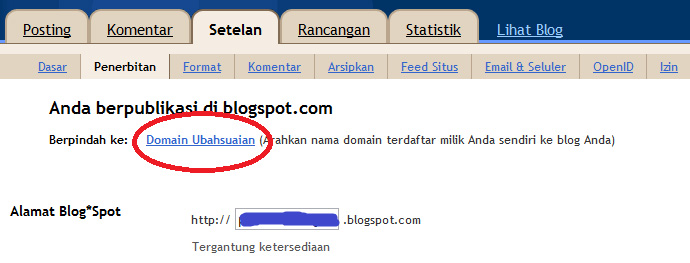
Klik pengaturan.

Klik publikasi/penerbitan.

Pilih domain ubah sesuaian.


Karena kita sudah memiliki domain sendiri, maka klik Beralih ke setelan lanjut.


Pada bagian Domain Anda, masukan domain yang sudah kita miliki sebelumnya. Gunakan host file yang hilang? Pilih tidak. Masukan Verifikasi Kata dengan benar. Kemudian klik simpan setelan.


Selesai.

Sekarang domain yang kita miliki pun sudah terintegrasi dan menjadi alamat blog kita yang baru. Kadang butuh waktu beberapa saat hingga dua hari untuk menyinkronkan proses konfigurasi ini.

Bagaimana kawan?
Mudah bukan untuk pengaturan Domain CO CC dengan blogspot?
Jika ada pertanyaan dan tanggapan, silakan sampaikan lewat kotak komentar di bawah ini ya.
Salam blogger.

Rabu, 13 Juli 2011

Cara Buat Domain Gratis Dengan CO.CC

Dalam dunia blogging, permasalahan domain dan webhosting menjadi salah satu hal yang menarik untuk diperbincangkan. Blog yang pada dasarnya merupakan sebuah layanan media untuk berekspresi yang sudah disediakan secara gratis oleh berbagai platform blog dengan segala fasilitas kemudahannya.

Jika diperhatikan dengan seksama, kebutuhan bagi seorang blogger untuk memiliki domain dan webhosting merupakan sebuah kebutuhan jangka panjang bagi mereka yang ingin mendapatkan kepuasan lebih atau ingin melakukan monetisasi terhadap blog mereka.

Saat ini sudah ada beberapa situs yang menyediakan layanan sewa domain dan webhosting secara gratis tanpa dipungut biaya sedikit pun. Fokus pada pembahasan domain, salah satu layanan untuk mendapatkan domain gratis tanpa bayar adalah co.cc. Dalam layanan ini kita akan mendapatkan sewa domain gratis selama satu tahun dan perpanjangan domain setiap tahunnya. Format domain yang akan kita peroleh adalah :

www.namablogkita.co.cc   atau   namablogkita.co.cc

Bagaimana cara mendapatkan domain gratis dengan co.cc ini?

Kunjungi situs co.cc terlebih dahulu.

Kemudian, masukan nama domain yang kita inginkan dan klik periksa ketersediaan untuk mengetahui apakah domain yang kita inginkan masih tersedia atau sudah digunakan orang lain.


Jika domain masih tersedia, maka kita akan diarahkan pada halaman yang menyatakan jika domain tersebut masih tersedia dan siap untuk digunakan. Biaya pendaftaran selama satu tahun adalah $0. Akan tetapi, domain yang kita gunakan mungkin akan dikenakan biaya apabila mengandung unsur komersial, dalam bahasa inggris, kurang dari dua suku kata. (ingat, domain gratis ini hanya dipersiapkan untuk kebutuhan personal blogging)


Klik lanjutkan pendaftaran. Karena kita belum memiliki akun di co.cc, maka pilih lah buat akun baru sekarang.


Isikan semua data yang dibutuhkan. Klik/contreng jika kita menyetujui peraturan penggunaan. Klik continue.


Ketikan ulang password kita sebelumnya dan klik continue.


Akun co.cc kita sudah jadi, sekarang kita masuk ke dalam akun kita dengan alamat email dan password yang telah kita daftarkan tadi. Klik sign in.


Selamat! Domain kita sekarang sudah jadi.


Domain yang sudah jadi tersebut kini dapat digunakan untuk menjadi domain blog kita. Akan tetapi, kita perlu melakukan beberapa tahap penyetelan terlebih dahulu untuk mengatur konfigurasi antara domain dengan blog kita. Cara konfigurasi antara domain co.cc dengan blogspot akan kita bahasa bersama pada kesempatan selanjutnya.

Keterangan :

  1. Dalam satu akun co.cc, kita hanya diperbolehkan mendaftarkan maksimal dua domain.
  2. Semua domain yang didaftarkan adalah gratis, kecuali ada beberapa hal yang membuat domain kita akan menjadi berbayar seperti domain menggunakan bahasa inggris, kurang dari dua suku kata, dan digunakan untuk keperluan komersial.
  3. Kita perlu memperbaharui/perpanjangan domain selama satu tahun sekali.


Bagaimana kawan?
Mudah bukan, membuat domain gratis untuk blog kita?
Jika ada yang kurang jelas dan ingin ditanyakan atau ada yang ingin menambahkan, silakan disampaikan lewat kotak komentar di bawah ini ya.
Salam blogger.

Selasa, 12 Juli 2011

Cara Buat Auto Hide Navbar Pada Blog

Pada kesempatan sebelumnya kita sudah membahas bagaimana cara menghilangkan navbar pada blog. Nah, pada kesempatan kali ini kita akan membahas bersama tentang bagiamana caranya untuk membuat auto hide navbar pada blog.


Menghilangkan navbar dengan auto hide navbar memang memiliki fungsi yang sama, yaitu sama-sama digunakan untuk menyembunyikan tampilan navbar agar tidak terlihat dalam halaman blog kita. Akan tetapi, jika dengan cara menghilangkan navbar maka navbar blog memang secara permanen akan hilang dan tidak muncul lagi di halaman blog kita. Sedangkan auto hide navbar memang membuat navbar menjadi hilang di tampilan halaman blog, tetapi navbar akan otomatis/auto muncul seketika ketika kursor mengarah pada bagian paling atas dari tampilan blog kita dan akan hilang kembali ketika kursor menjauhi bagian paling atas halaman blog kita.

Bagaimana cara membuat auto hide navbar pada blog ini?

Pertama, masuk ke dalam akun blogger kita masing-masing.
Kemudian klik fitur rancangan.
Klik edit HTML.
Contreng Expand Template Widget.
Cari kode HTML berikut ini.

body {

Kemudian tempelkan kode HTML berikut ini tepat di atas kode HTML di atas.

#navbar-iframe{opacity:0.0;filter:alpha(Opacity=0)}
#navbar-iframe:hover{opacity:1.0;filter:alpha(Opacity=100, FinishedOpacity=100)}

Contoh penerapannya.

/* Content
----------------------------------------------- */
#navbar-iframe{opacity:0.0;filter:alpha(Opacity=0)}
#navbar-iframe:hover{opacity:1.0;filter:alpha(Opacity=100, FinishedOpacity=100)}
body {
  font: $(body.font);
  color: $(body.text.color);
  background: $(body.background);
  padding: 0 $(content.shadow.spread) $(content.shadow.spread)

Klik simpan template dan selesai.

Keterangan :

  1. Sebelum memulai proses editing kode HTML template, sebaiknya download template blog kita terlebih dahulu sebagai langkah antisipasi jika kita mengalami kegagalan saat proses editing berlangsung.
  2. Gunakan tombol Ctrl + F pada keyboard untuk mempermudah pencarian kode HTML yang kita inginkan.


Sekarang coba kita lihat tampilan halaman depan blog kita. Bagaimana hasilnya? Navbar blog kita menjadi hilang bukan? Lalu, coba arahkan kursor mouse pada bagian paling atas blog, maka seketika navbar akan muncul dengan otomatis. Dan ketika kursor tersebut dijauhkan dari bagian atas blog, maka navbar akan kembali tersembunyi dengan sendirinya.

Cara ini mungkin tidak akan berpengaruh apa-apa ketika sebelumnya kita menggunakan template blog yang memang sudah disembunyikan navbarnya. Cara ini sangat berguna ketika kita masih menggunakan template bawaan blogspot dan tidak menghendaki tampilan navbar dalam blog kita tersebut.

Ada yang ingin menambahkan?
Jika ada tanggapan silakan disampaikan lewat kotak komentar di bawah ini ya kawan.
Salam blogger!

Senin, 11 Juli 2011

Cara Menghilangkan Navbar Pada Blog

Jika kita menggunakan blogspot sebagai platform blog kita, maka saat pertama kali kita menggunakan template bawaannya kita akan menjumpai navbar sebagai salah satu bagian yang selalu terpasang dalam template default. Meski sekarang ini ada banyak situs penyedia template blog, tetapi sebagian blogger beranggapan jika mereka lebih suka menggunakan template bawaan blogspot daripada menggunakan template gratisan lainnya dari pihak ketiga.


Jika kita tetap menggunakan template bawaan blogspot, konsekuensi yang harus kita terima adalah template blog kita tersebut pasti akan menampilkan navbar yang muncul pada posisi bagian atas blog. Ada yang beranggapan jika tampilan navbar ini sedikit mengganggu dan membuat kesan sebuah blog tampak kurang profesional. Nah, bagaimanakah jika kita termasuk pada pihak yang demikian di mana kita masih ingin menggunakan template bawaan blogspot, tetapi juga ingin agar navbar tidak muncul dalam tampilan blog?

Ada cara yang dapat kita gunakan untuk menyembunyikan tampilan navbar ini. Adapun cara untuk menghilangkan navbar pada blog ini yaitu :

Masuk ke dalam akun blogger kita.
Klik fitur rancangan.
Klik edit HTML.
Contreng kolom Expand Template Widget.
Cari kode HTML di bawah ini.

/* Variable definitions
====================

Setelah itu, masukan kode HTML berikut tepat di atas kode HTML di atas.

#navbar-iframe {
display: none !important;
}

Klik simpan template dan selesai.

Contohnya adalah seperti berikut :

Blogger Template Style
Name:     Simple
Designer: Josh Peterson
URL:      www.noaesthetic.com
----------------------------------------------- */


#navbar-iframe {
display: none !important;
}


/* Variable definitions
   ====================
   <Variable name="keycolor" description="Main Color" type="color" default="#66bbdd" value="#882222"/>

Keterangan :


  1. Sebelum melakukan proses editing kode HTML pada template, sebaiknya download terlebih dahulu template blog kita sebagai langkah antisipasi jika terjadi kegagalan proses editing.
  2. Gunakan tombol Crtl + F pada keyboard untuk mempermudah pencarian kode HTML template yang kita inginkan.


Mudah bukan?
Bagaimana hasilnya kawan?
Sampai sekarang masih belum ada kejelasan apakah menyembunyikan navbar blogspot itu melanggar TOS yang disyaratkan atau tidak. Meski demikian, banyak blogger yang kemudian menyembunyikan navbar blogspot dan tidak mendapatkan banned dari Google. So, tidak perlu terlelu cemas.
Jika ada yang ingin menanggapi silakan disampaikan lewat kotak komentar di bawah ini ya kawan.
Salam blogger!


© 2013 Bali NgeBLOG . All rights resevered. Designed by Templateism

Back To Top